Guida a CIC eLounge per i gestori patrimoniali esterni
Per qualsiasi domanda su CIC eLounge per i gestori patrimoniali esterni, è disponibile una guida completa dedicata a utenti e super-user che raccoglie le risposte alle domande più frequenti.

«Gestione utenti eLounge» per i gestori patrimoniali esterni
In qualità di super-user con diritti di amministrator, in CIC eLounge alla voce «Impostazioni > Gestione utenti» è possibile creare rapidamente e facilmente nuovi utenti, modificare i diritti di quelli esistenti o eliminarli.
Bastano pochi secondi per creare un nuovo utente. In un passaggio successivo, è possibile assegnare i diritti corrispondenti. Dopo aver creato un nuovo utente, gli saranno immediatamente inviati per posta i dati di login.
Leggere nelle FAQ seguenti quanto è semplice e rapido creare nuovi utenti eLounge e registrarli con i relativi diritti di accesso.
FAQ Gestione utenti
-
Come posso creare un nuovo utente in CIC eLounge?
Presupposto: essere registrato come super-user con diritti di amministrator in CIC eLounge.
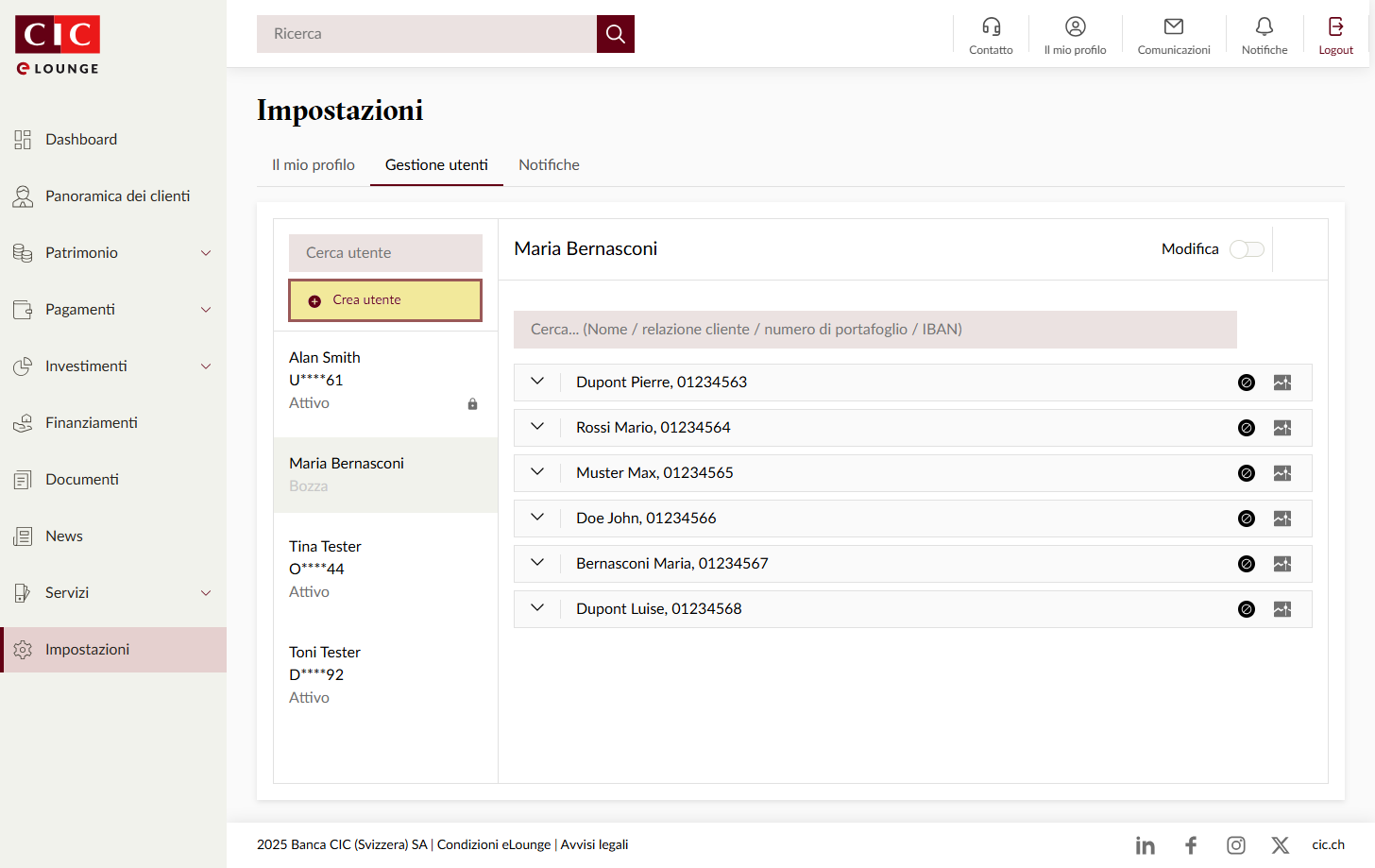
- In CIC eLounge, accedere a «Impostazioni > Gestione utenti» e cliccare su «Crea utente».
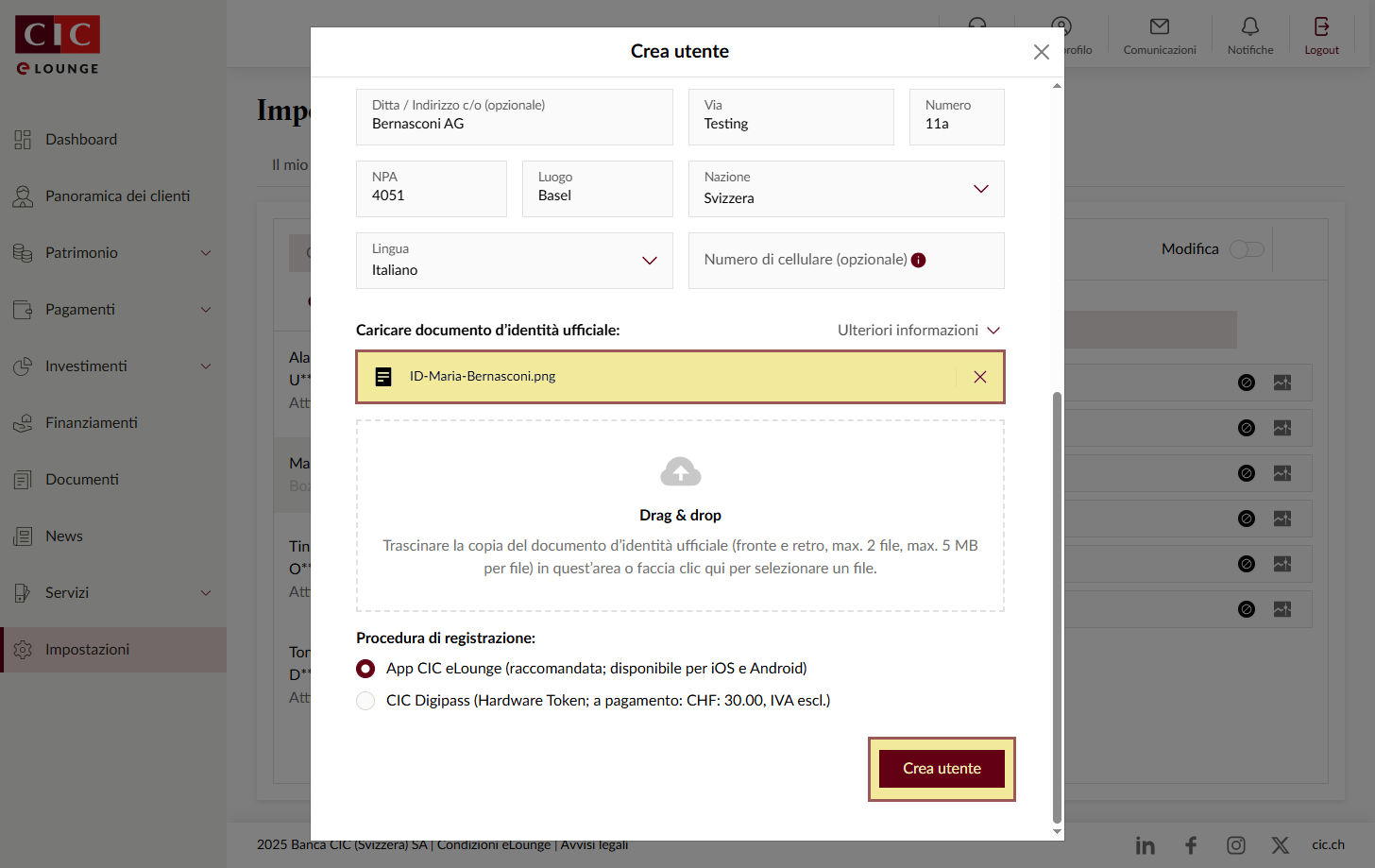
- Compilare la maschera d’inserimento con i dati del nuovo utente e caricare una copia di un documento d’identità ufficiale. Confermare i dati con «Crea utente».
- A questo punto selezionare almeno una relazione cliente cui conferire l’accesso al nuovo utente e cliccare su «Avanti». È possibile selezionare contemporaneamente più relazioni cliente.
- Nel passaggio successivo, definire i diritti di accesso desiderati per il nuovo utente e fare clic su «Assegna diritti».
- Una panoramica mostra il nuovo utente con le relazioni cliente e i diritti assegnati. Cliccare su «Trasmettere» per proseguire.
- Quindi verrà visualizzato un riepilogo. Per concludere la creazione, cliccare di nuovo su «Trasmettere».
La creazione dell’utente è conclusa. I dati di accesso saranno inviati al nuovo utente per posta, all’indirizzo indicato.
-
È possibile disattivare o eliminare un utente o relazione cliente?
Disattivare un utente:
Per disattivare un utente, procedere come segue:- Selezionare l’utente desiderato e fare clic su «Modifica».
- Aprire il menu delle azioni (⋮) e selezionare «Disattiva utente».
- Trasmettere le modifiche.
Dopo pochi minuti l’utente sarà disattivato e non avrà più accesso alle relazioni cliente assegnate.
Disattivare l’accesso a singoli clienti:
In alternativa, è possibile revocare l’accesso solo a determinate relazioni cliente:- Aprire il menu delle azioni (⋮) e selezionare la relazione cliente corrispondente.
- Selezionare «Disattiva».
- Trasmettere le modifiche.
Dopo pochi minuti l’utente non potrà più accedere alla relazione cliente corrispondente.
Eliminare utente:
Per eliminare un utente da eLounge:- Selezionare l’utente desiderato e fare clic su «Modifica».
- Aprire il menu delle azioni (⋮) e selezionare «Elimina utente».
- Trasmettere le modifiche.
L’utente viene eliminato e non può più accedere a eLounge.
-
Come posso assegnare a un utente l’accesso ad altre relazioni cliente?
- Selezionare l’utente per il quale si desidera modificare i diritti d’accesso e cliccare su «Modifica».
- Aprire il menu delle azioni (⋮) e selezionare «Aggiungere relazione cliente».
- Aggiungere le relazioni cliente desiderate e assegnare i diritti corrispondenti.
- Cliccare su «Trasmettere» per salvare le modifiche.
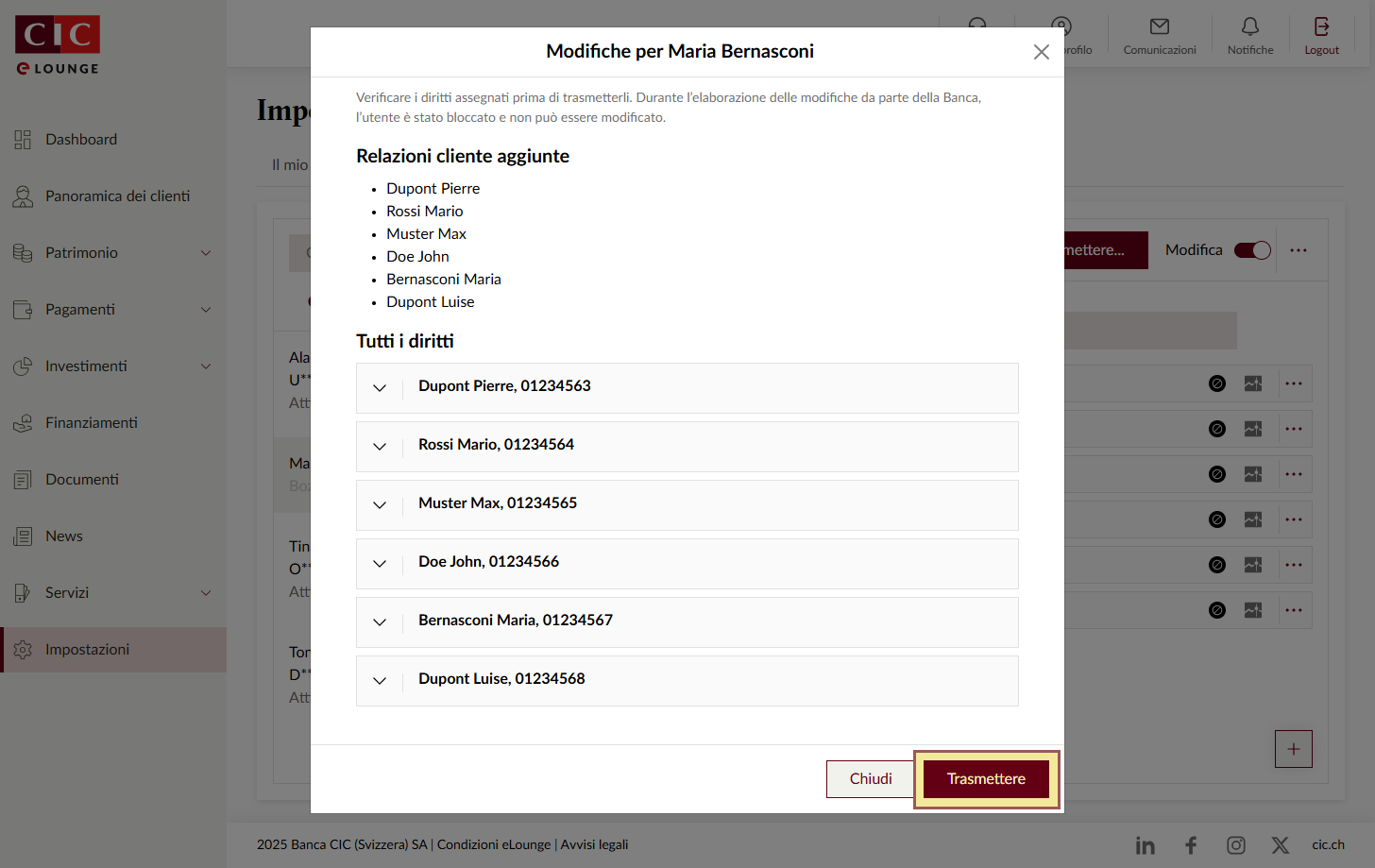
Nella finestra successiva è possibile verificare dettagliatamente i diritti assegnati. Se è tutto corretto, confermare le modifiche con un clic su «Trasmettere». I nuovi diritti di accesso saranno attivi dopo pochi minuti.
-
Come posso riattivare un utente o una relazione cliente?
Riattivare un utente o una relazione cliente:
- Per riattivare un utente disattivato, nel menu delle azioni selezionare «Attiva utente» e trasmettere le modifiche.
- Anche le relazioni cliente disattivate possono essere riattivate dal menu «Attiva».
FAQ Impostazioni e servizi
-
Come posso modificare il tempo di disconnessione automatica in caso di inattività in eLounge?
Per modificare l’intervallo di tempo dopo il quale si viene disconnessi in caso di inattività in eLounge, procedere come segue:
- Cliccare su «Impostazioni».
- In Sicurezza: logout automatico è possibile selezionare il limite di tempo preferito (15 minuti / 30 minuti / 45 minuti o 60 minuti).
- Cliccare su «Salva».
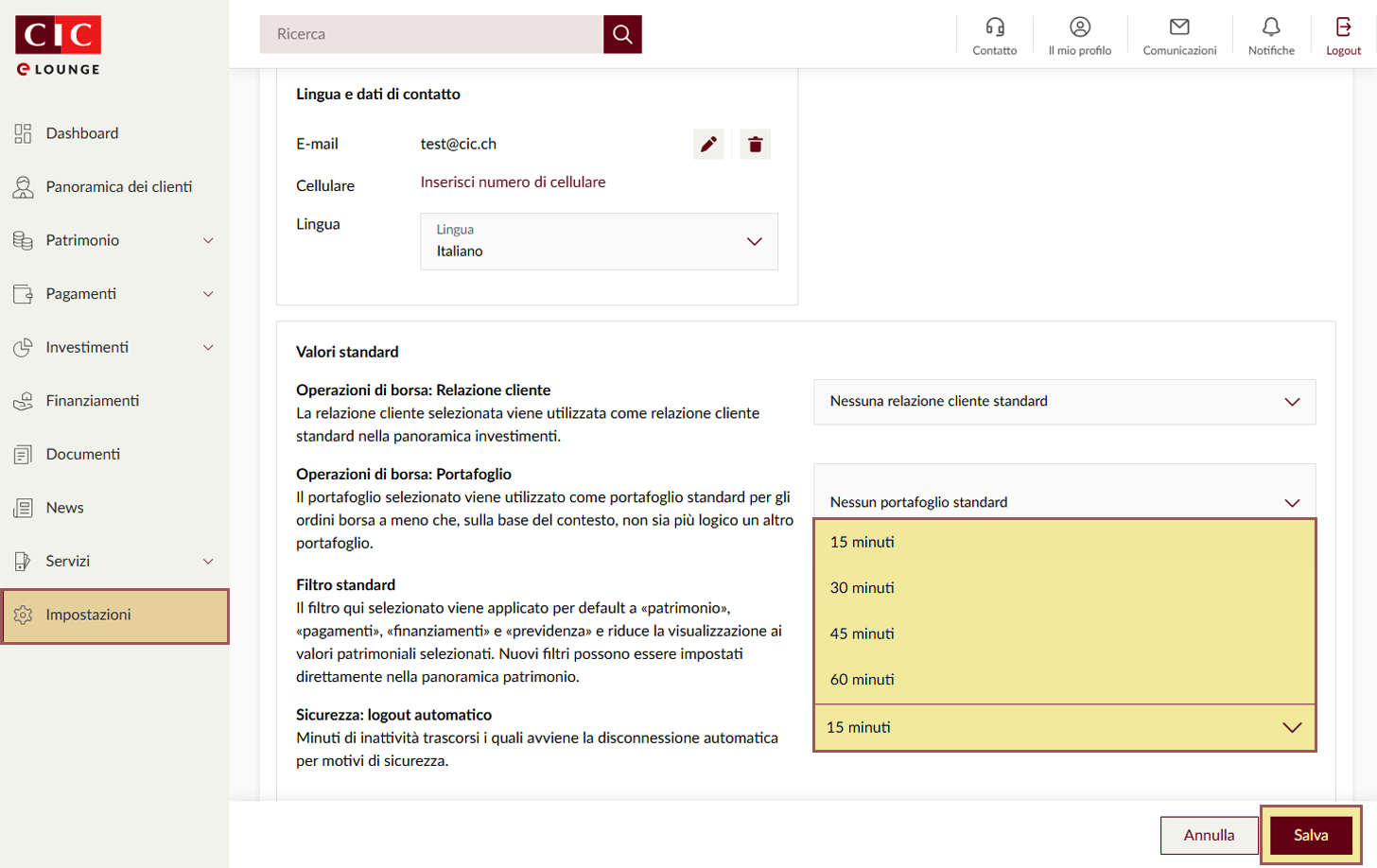
Il limite massimo è di 60 minuti. Il valore predefinito è 15 minuti, di conseguenza, per motivi di sicurezza, dopo 15 minuti di inattività in eLounge, la sessione viene chiusa automaticamente.
-
Come posso esportare un portafoglio in Excel?
- Selezionare il portafoglio desiderato
- Aprire il menu delle azioni (⋮) e selezionare «Esporta portafoglio (Excel)».
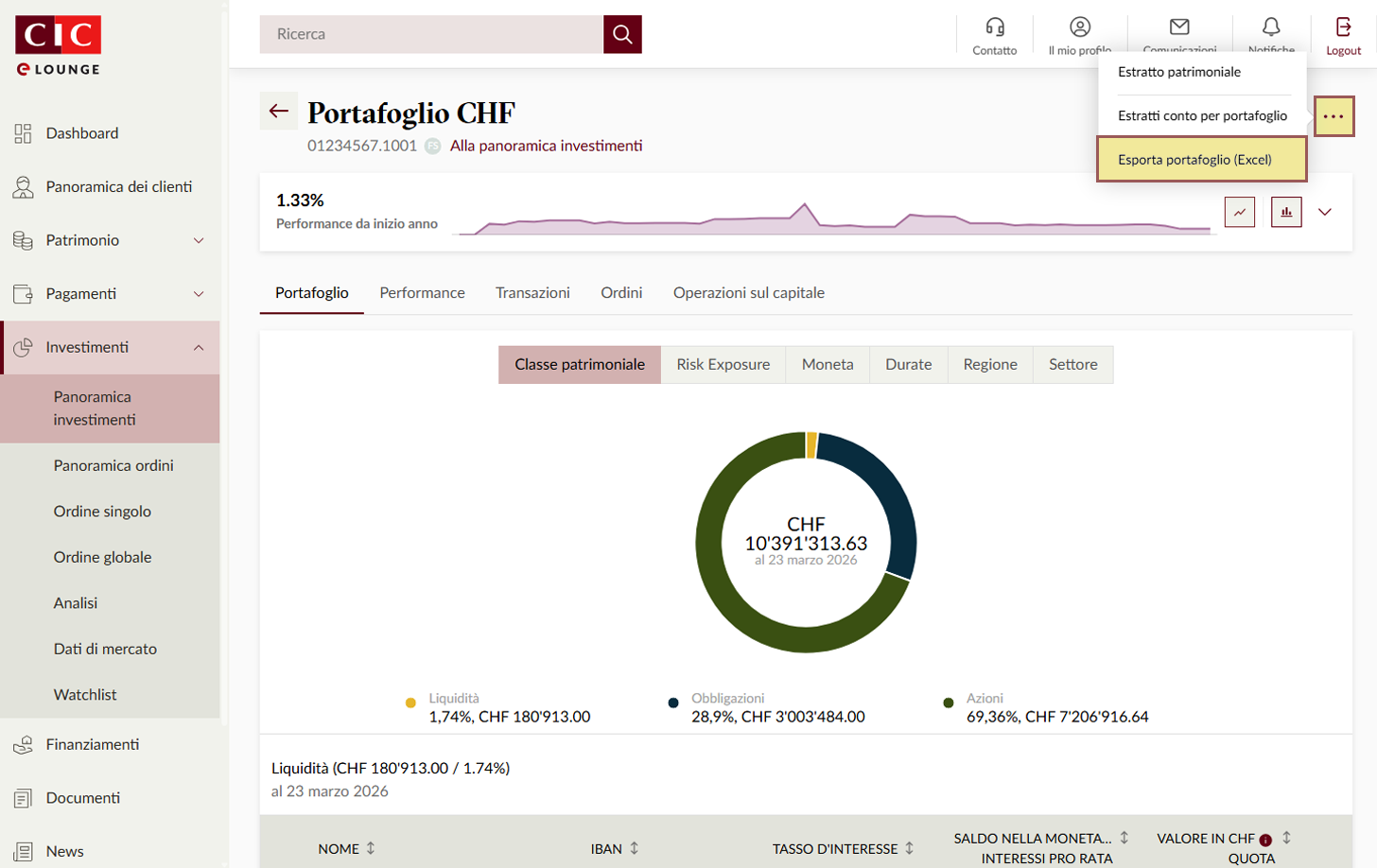
- In alternativa, nella «Panoramica investimenti», aprire il menu delle azioni (⋮) per il portafoglio desiderato e selezionare «Esporta portafoglio (Excel)»
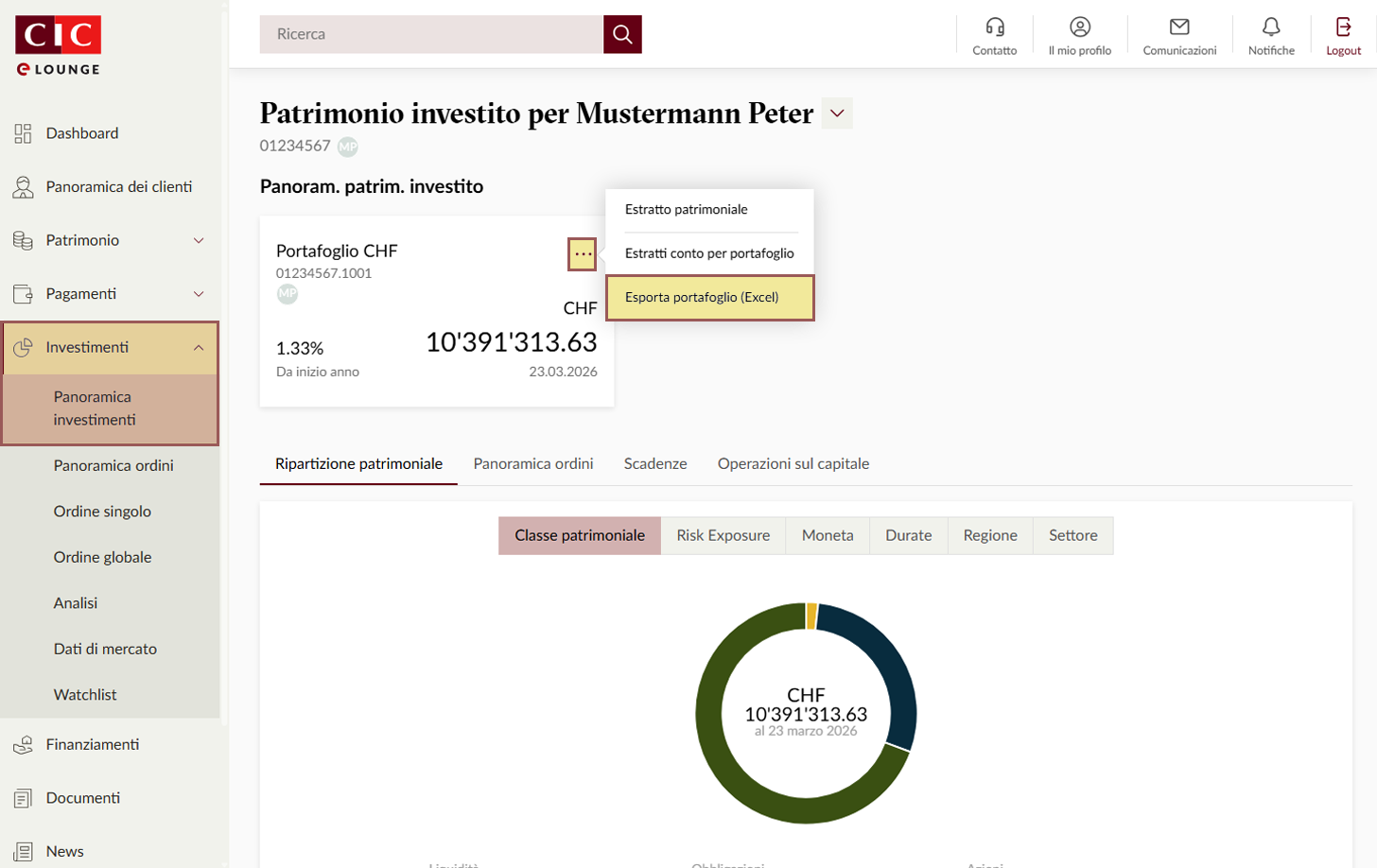
- Il file Excel viene scaricato nella sezione Download e può essere aperto e salvato.
-
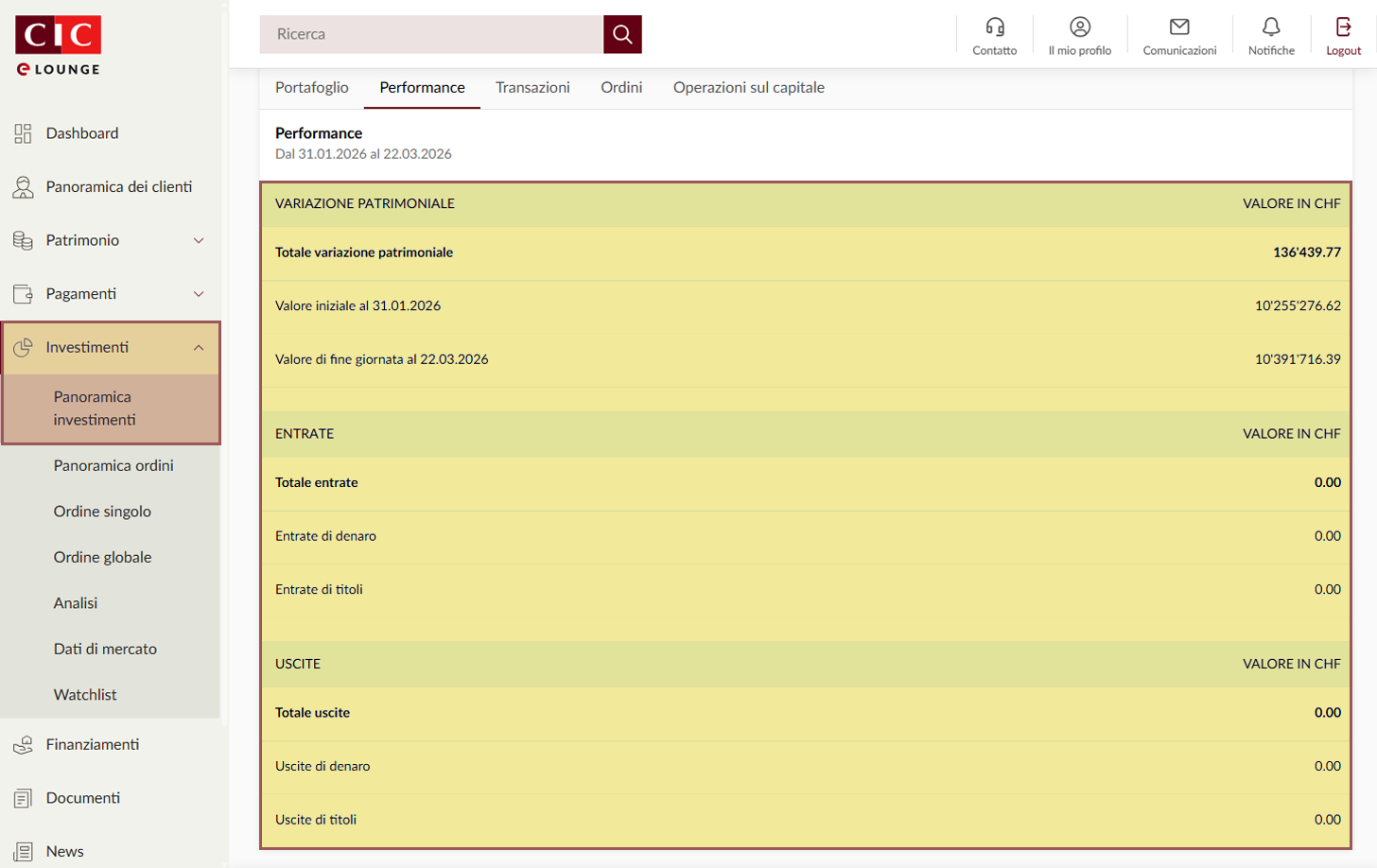
Cosa viene visualizzato nella nuova vista delle performance?
Nella valutazione della performance di un portafoglio, nella parte inferiore vengono ora mostrati ulteriori dati, come per esempio e le entrate e le uscite di denaro e di titoli.