Aide CIC eLounge pour gérants de fortune indépendants
Vous avez des questions concernant CIC eLounge pour gérants de fortune indépendants ? Nous mettons une aide complète à la disposition des utilisateurs et super users d’eLounge. Vous trouverez ci-après les principales questions et réponses correspondantes.

« Gestion des utilisateurs eLounge » pour les gérants de fortune indépendants
En tant que super user doté de droits d’administrateur, vous pouvez créer de nouveaux utilisateurs, modifier les droits d’utilisateurs existants ou supprimer des utilisateurs rapidement et facilement dans CIC eLounge, sous « Réglages > Gestion des utilisateurs ».
Vous pouvez créer un nouvel utilisateur en quelques secondes seulement. Dans un deuxième temps, vous pouvez leur attribuer les droits correspondants. Après la création d’un nouvel utilisateur, les données de connexion lui sont immédiatement envoyées par courrier postal.
Découvrez dans la FAQ ci-dessous à quel point il est simple et rapide de créer de nouveaux utilisateurs eLounge et de leur attribuer les droits d’accès correspondants.
FAQ sur la gestion des utilisateurs
-
Comment créer un nouvel utilisateur dans CIC eLounge ?
Condition préalable : vous devez être enregistré(e) en tant que super user dans CIC eLounge, avec des droits d’administrateur.
- Dans CIC eLounge, cliquez sur « Réglages > Gestion des utilisateurs », puis sur « Créer un utilisateur ».
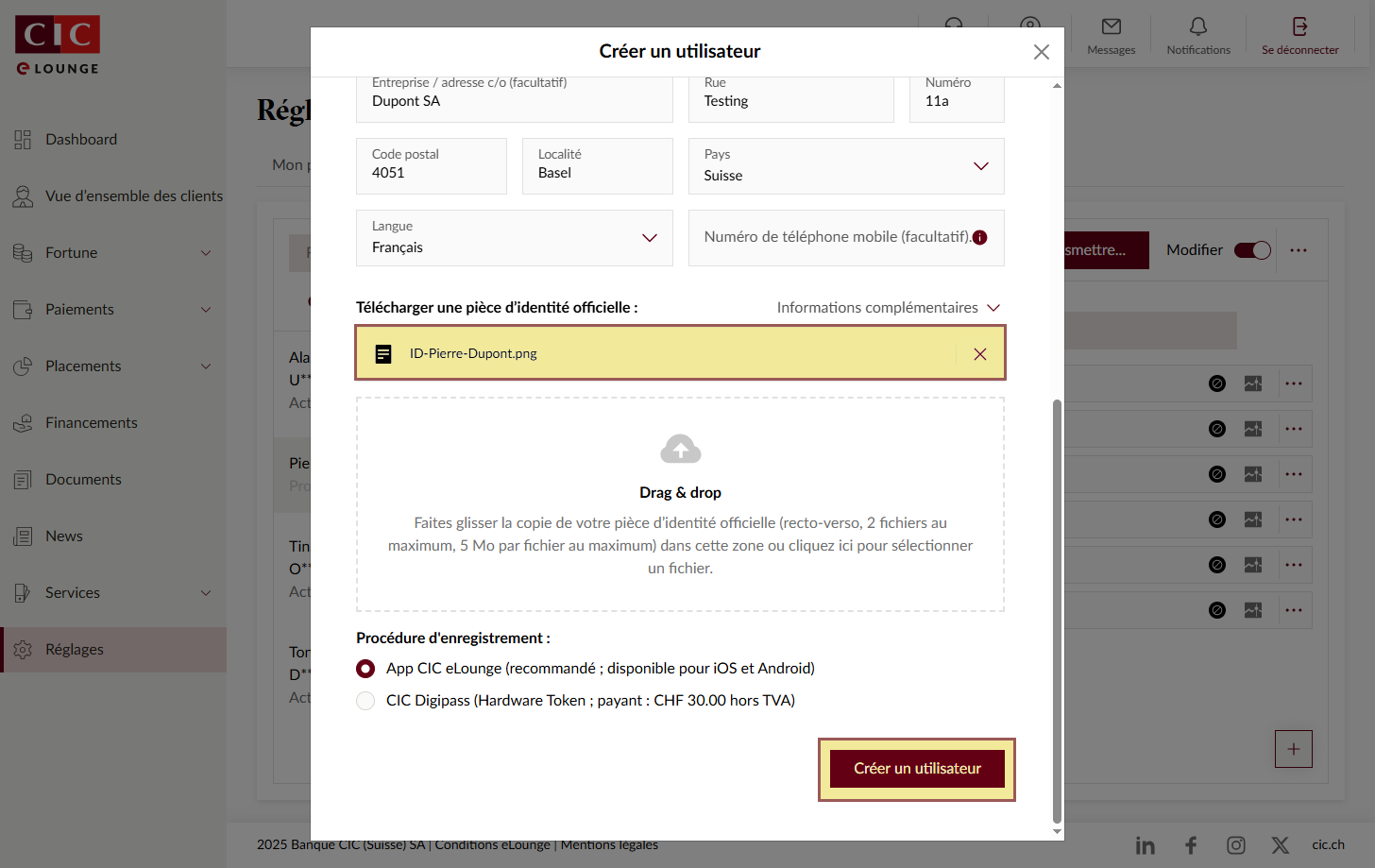
- Entrez les coordonnées du nouvel utilisateur dans le masque de saisie et téléchargez une copie d’un document d’identité officiel. Confirmez les données entrées en cliquant sur « Créer un utilisateur ».
- Sélectionnez une ou plusieurs relations client auxquelles le nouvel utilisateur doit avoir accès, puis cliquez sur Continuer. Plusieurs relations client peuvent être sélectionnées en même temps.
- L’étape suivante consiste à attribuer les droits d’accès souhaités au nouvel utilisateur, puis à cliquer sur « Attribuer des droits ».
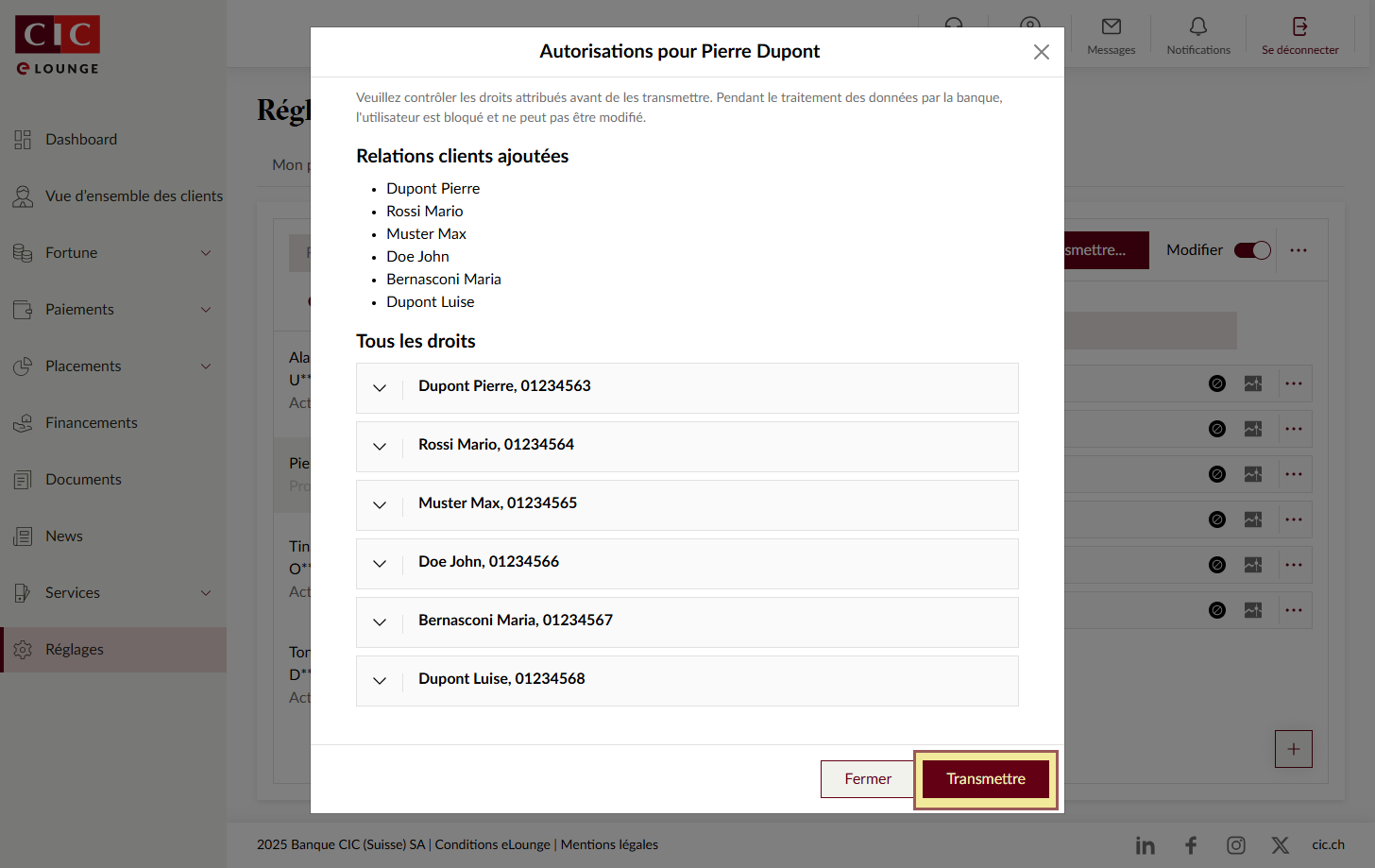
- Une vue d’ensemble s’affiche avec les informations du nouvel utilisateur, y compris les relations client et les droits qui lui ont été attribués. Cliquez sur « Transmettre » pour continuer.
- S’affiche alors un récapitulatif. Pour finaliser la création du nouvel utilisateur, cliquez à nouveau sur « Transmettre ».
L’utilisateur est à présent créé. Les données d’accès sont envoyées au nouvel utilisateur par courrier postal à l’adresse indiquée.

-
Est-il possible de désactiver ou de supprimer un utilisateur ?
Désactiver un utilisateur
Pour désactiver un utilisateur, procédez comme suit :- Sélectionnez l’utilisateur que vous souhaitez désactiver, puis cliquez sur « Modifier ».
- Ouvrez le menu (⋮) et sélectionnez « Désactiver un utilisateur ».
- Transmettez les modifications.
L’utilisateur sera désactivé quelques minutes plus tard et n’aura alors plus accès aux relations client qui lui avaient été attribuées.
Désactiver l’accès à certaines relations client
Vous pouvez également supprimer l’accès d’un utilisateur à certaines relations client :- Ouvrez le menu (⋮) à côté de la relation client correspondante.
- Sélectionnez « Désactiver ».
- Transmettez les modifications.
Après quelques minutes, l’utilisateur n’aura plus accès à la relation client correspondante.
Supprimer un utilisateur
Pour supprimer complètement un utilisateur d’eLounge :- Sélectionnez l’utilisateur que vous souhaitez supprimer, puis cliquez sur « Modifier ».
- Ouvrez le menu (⋮) et sélectionnez « Supprimer un utilisateur ».
- Transmettez les modifications.
L’utilisateur sera alors supprimé et ne pourra plus se connecter à eLounge.
-
Comment attribuer à un utilisateur un accès à des relations client supplémentaires ?
- Sélectionnez l’utilisateur dont vous souhaitez modifier les droits d’accès, puis cliquez sur « Modifier ».
- Ouvrez le menu (⋮) et sélectionnez « Ajouter des relations client ».
- Ajoutez les relations client souhaitées et attribuez les droits correspondants à l’utilisateur.
- Cliquez sur « Transmettre » pour enregistrer les modifications.
La fenêtre qui s’affiche ensuite vous permet de vérifier en détail les droits attribués. Si tout est correct, confirmez les modifications en cliquant sur « Transmettre ». Les nouveaux droits d’accès seront ensuite activés au bout de quelques minutes.
-
Comment réactiver un utilisateur ou une relation client ?
Réactiver un utilisateur ou une relation client
- Pour réactiver un utilisateur désactivé, sélectionnez « Activer utilisateur » dans le menu et transmettre la modification.
- Les relations client désactivées peuvent également être réactivées au niveau de la relation en utilisant le menu « Activer ».
FAQ sur les paramètres et services
-
Comment modifier le délai de déconnexion automatique en cas d’inactivité dans eLounge ?
Pour ajuster le délai de déconnexion en cas d’inactivité dans eLounge, procédez comme suit :
- cliquez sur « Réglages » ;
- sous Sécurité : déconnexion automatique, vous pouvez sélectionner le délai qui vous convient (15 minutes / 30 minutes / 45 minutes ou 60 minutes) ;
- cliquez sur « Enregistrer ».
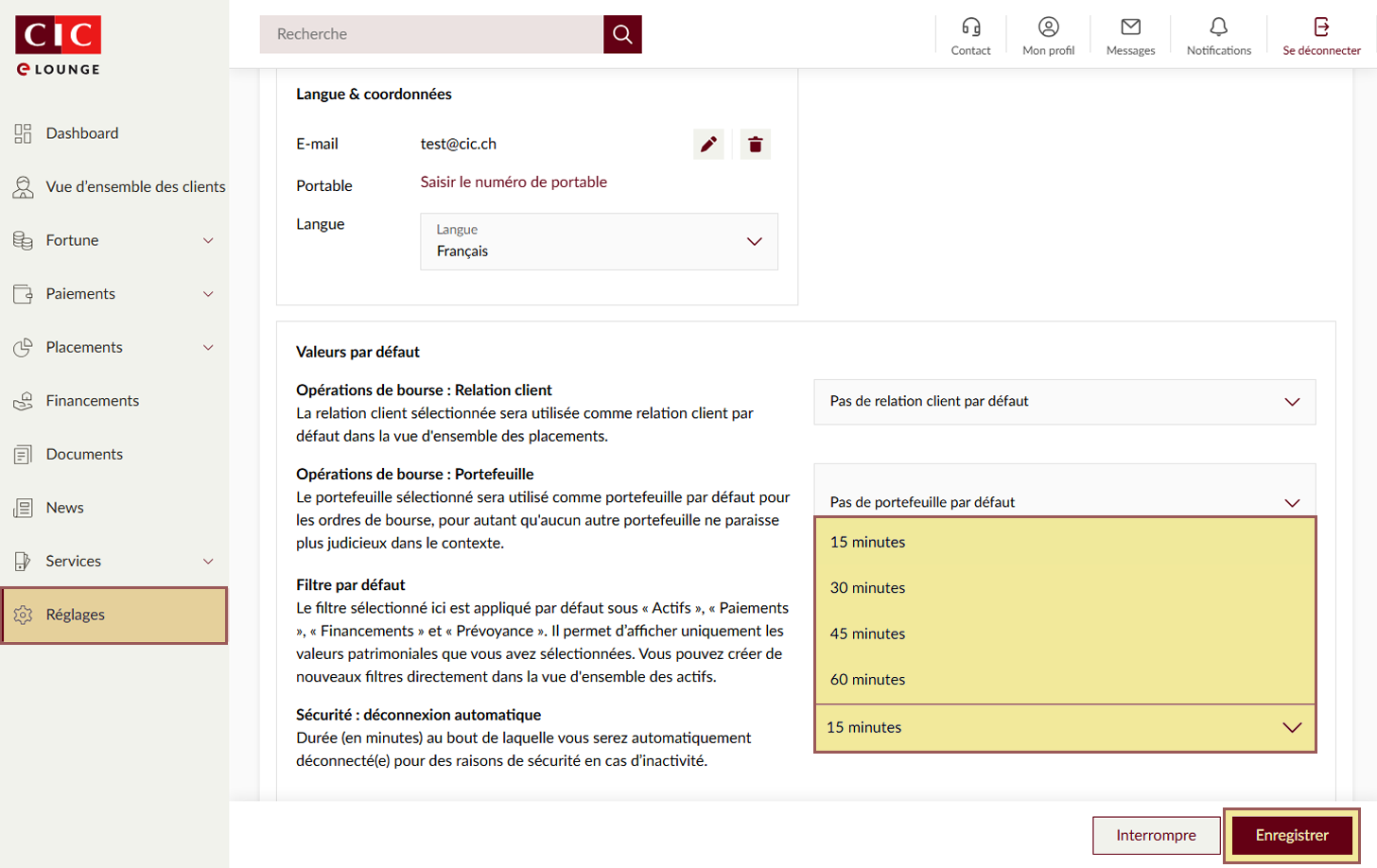
Le délai maximum est de 60 minutes. La valeur par défaut est de 15 minutes, ce qui signifie qu’au bout de 15 minutes d’inactivité dans eLounge, vous serez automatiquement déconnecté(e) pour des raisons de sécurité.
-
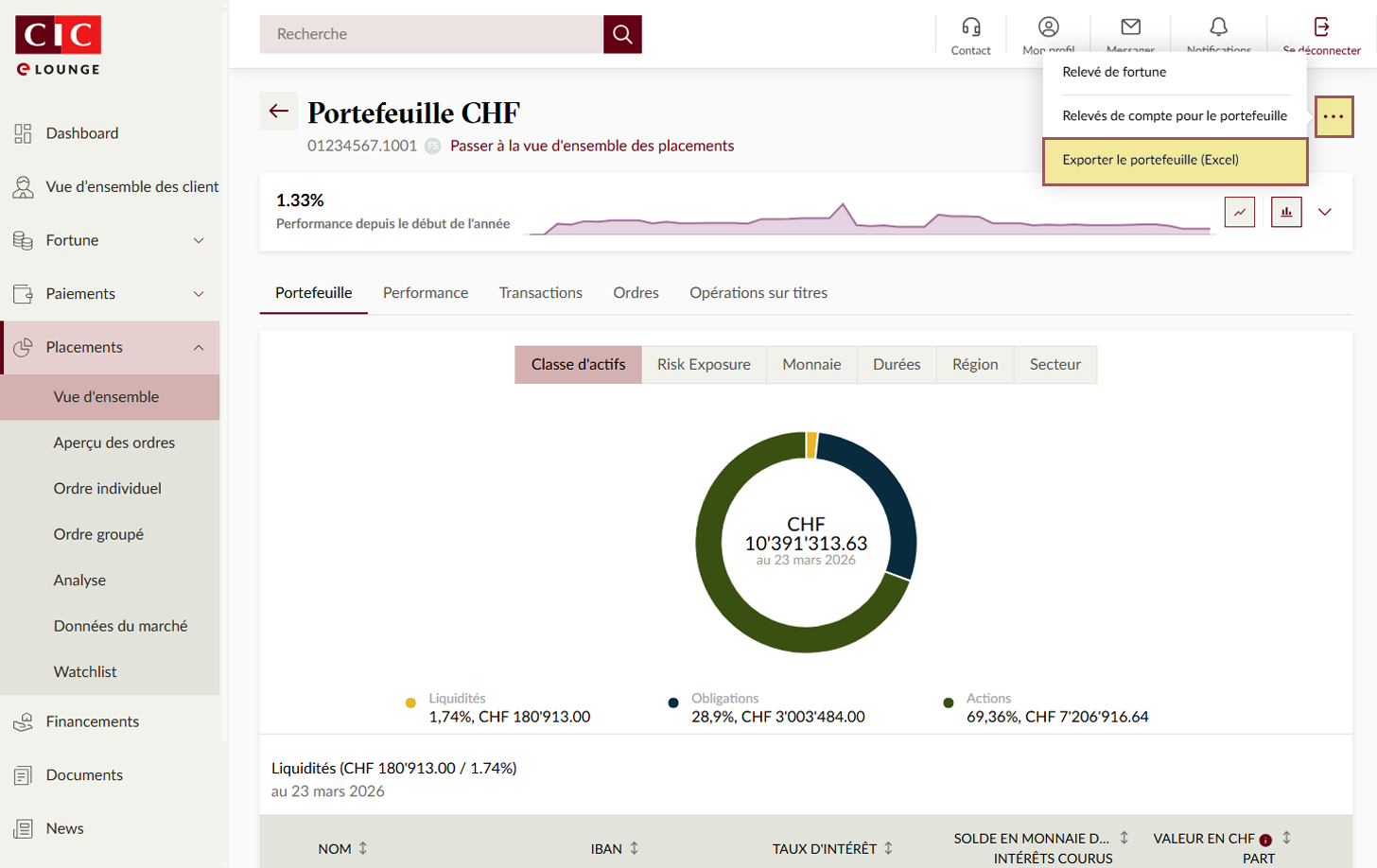
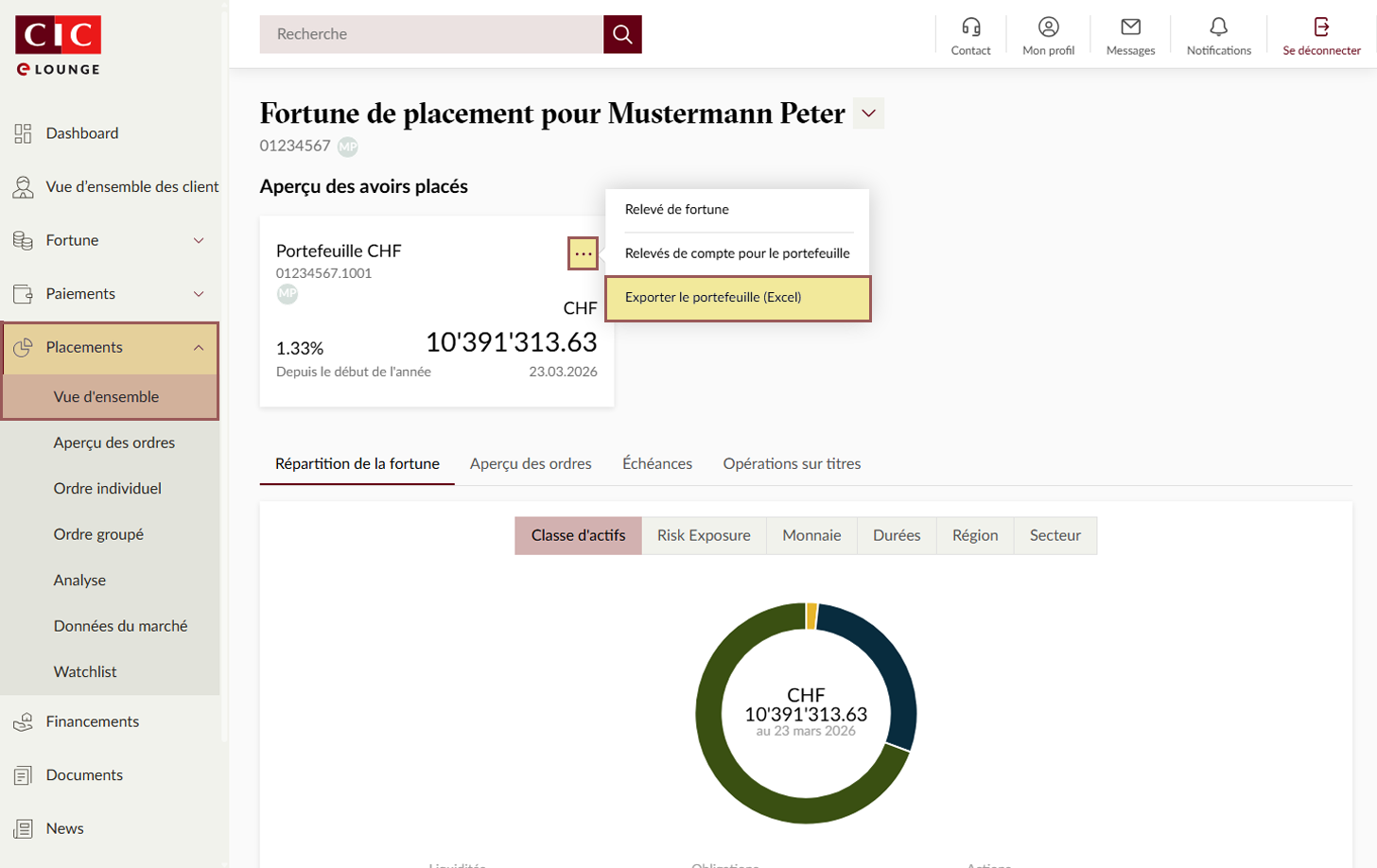
Comment exporter un portefeuille au format Excel ?
- sélectionnez le portefeuille souhaité ;
- ouvrez le menu (⋮) et sélectionnez « Exporter le portefeuille (Excel) ».
- Vous pouvez également ouvrir le menu (⋮) pour le portefeuille souhaité dans la vue d’ensemble des placements et sélectionner « Exporter le portefeuille (Excel) ».
- Le fichier Excel est disponible sous « Téléchargements » ; vous pouvez à présent l’ouvrir et l’enregistrer.
-
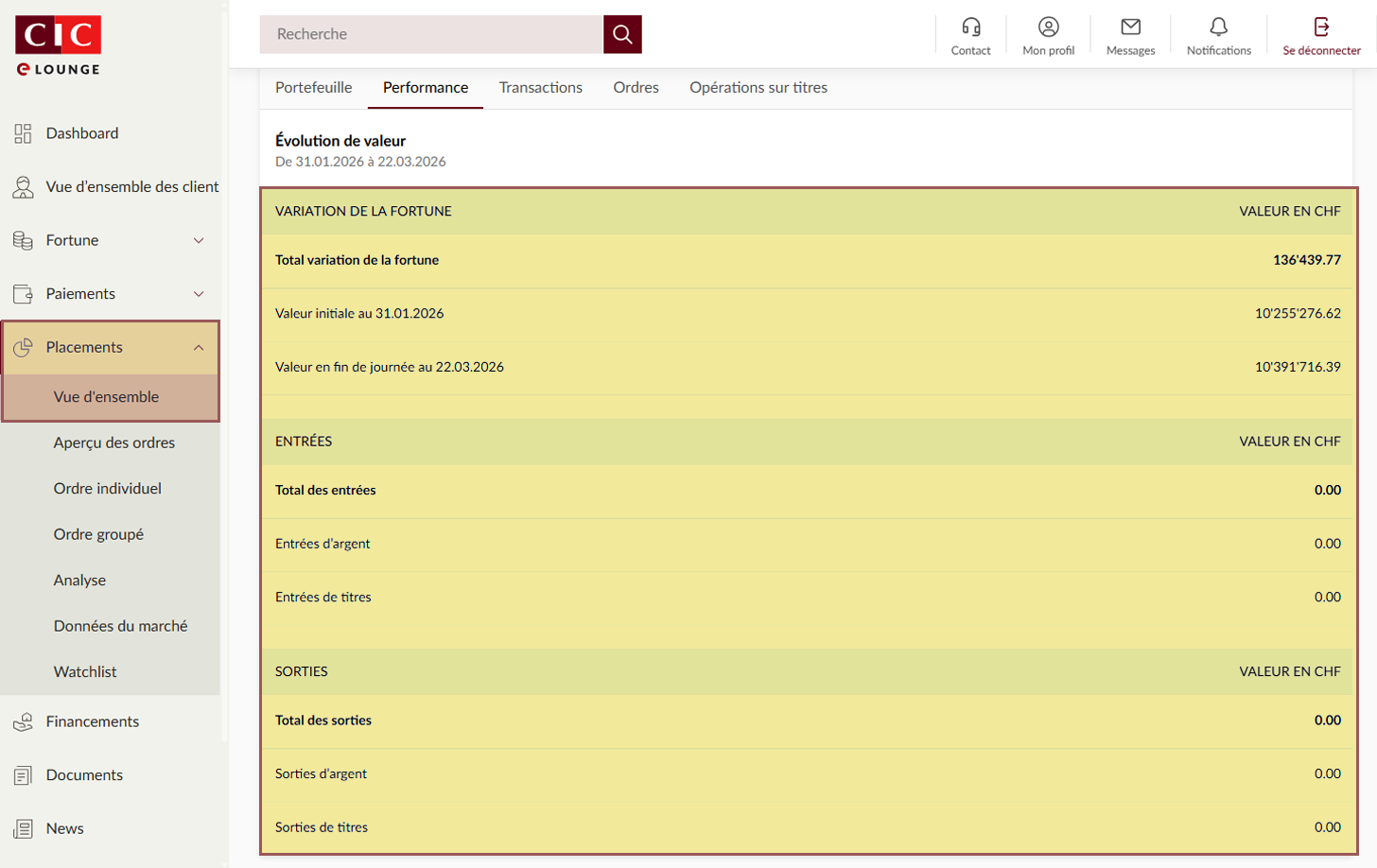
Qu’est-ce qui s’affiche désormais dans l’onglet « Performance » ?
L’évaluation de la performance d’un portefeuille inclut désormais des informations supplémentaires telles que les entrées et sorties d’argent et de titres, qui s’affichent dans la partie inférieure de l’onglet.