CIC eLounge Hilfe für externe Vermögensverwalter
Haben Sie Fragen zur CIC eLounge für externe Vermögensverwalter? Als Nutzerin oder Nutzer oder Super-User der eLounge steht Ihnen eine umfassende Hilfe zur Verfügung. Wir haben für Sie die wichtigsten Fragen zusammengestellt.

«eLounge Benutzerverwaltung» für externe Vermögensverwalter
Als Super-User mit Administrationsrechten können Sie in der CIC eLounge unter «Einstellungen > Benutzerverwaltung» rasch und unkompliziert neue Benutzer erstellen, Berechtigungen von bestehenden Benutzern anpassen oder Benutzer löschen.
In wenigen Sekunden können Sie einen neuen Benutzer anlegen. In einem weiteren Schritt lassen sich die entsprechenden Berechtigungen vergeben. Nach der Erstellung eines neuen Benutzers werden diesem die Login-Daten unverzüglich per Post zugestellt.
Lesen Sie in den nachfolgenden FAQs, wie schnell und unkompliziert neue eLounge Benutzer erstellt und mit entsprechenden Zugriffsrechten erfasst werden können.
FAQ Benutzerverwaltung
-
Wie erstelle ich einen neuen Benutzer in der CIC eLounge?
Voraussetzung: Sie sind als «Super-User» mit Administrationsrechten in der CIC eLounge registriert.
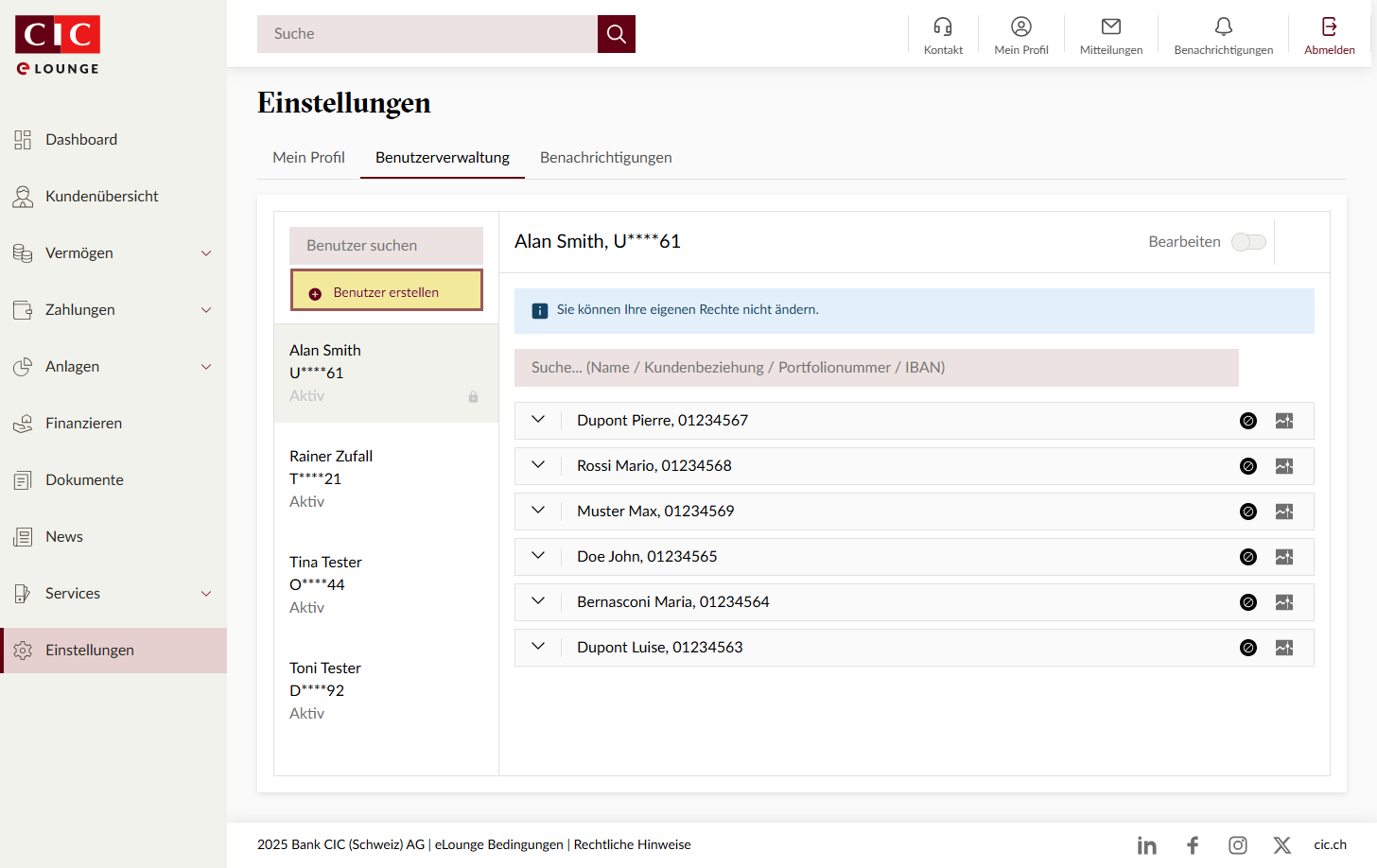
- Navigieren Sie in der CIC eLounge zu «Einstellungen > Benutzerverwaltung» und klicken Sie auf «Benutzer erstellen».
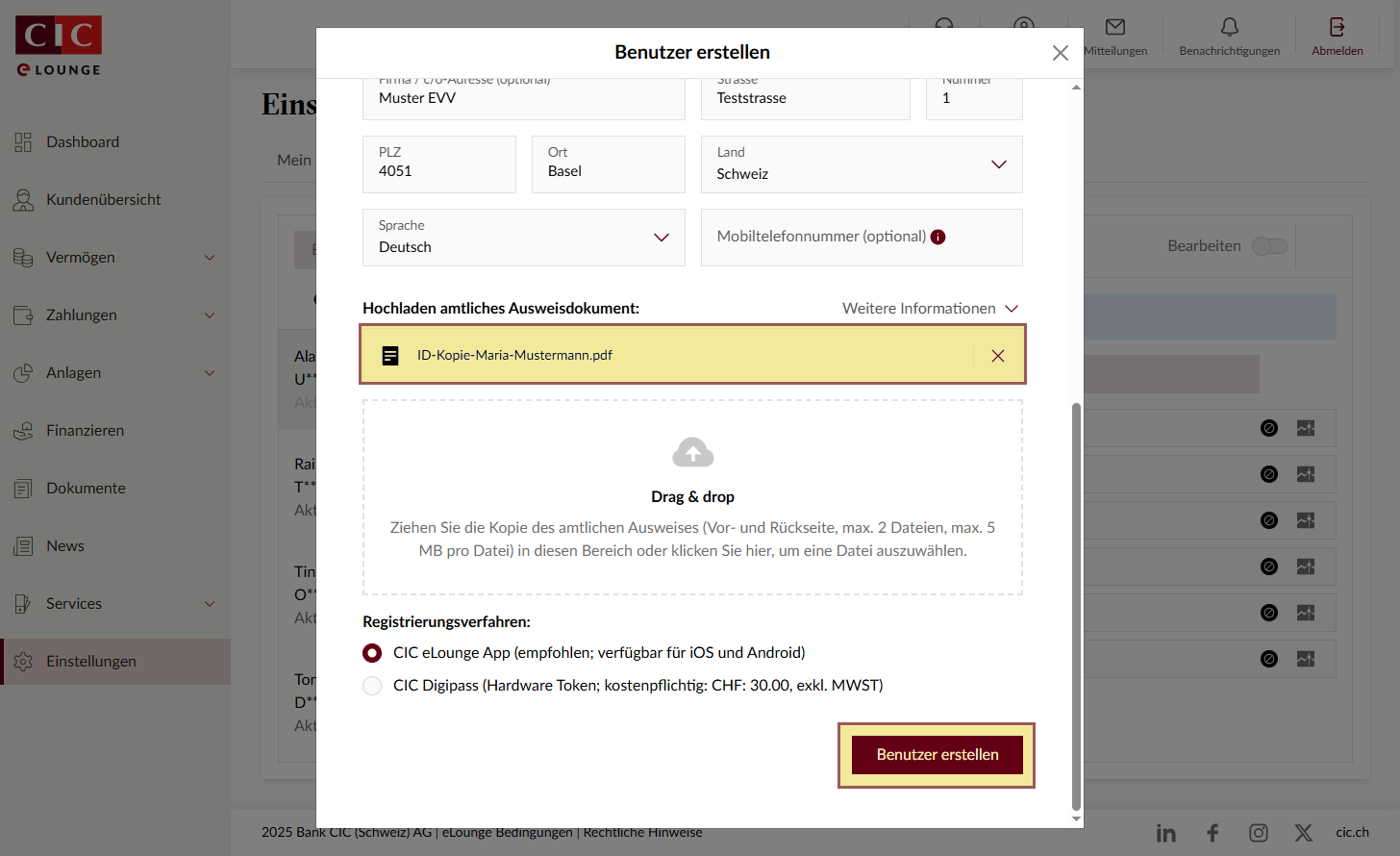
- Füllen Sie die Eingabemaske mit den Angaben des neuen Benutzers aus und laden Sie eine Kopie eines amtlichen Ausweisdokuments hoch. Bestätigen Sie Ihre Eingaben mit «Benutzer erstellen».
- Wählen Sie nun mindestens eine Kundenbeziehung aus, auf die der neue Benutzer Zugriff erhalten soll, und klicken Sie auf «Weiter». Mehrere Kundenbeziehungen können gleichzeitig ausgewählt werden.
- Im nächsten Schritt legen Sie die gewünschten Zugriffsrechte für den neuen Benutzer fest und klicken auf «Rechte zuweisen».
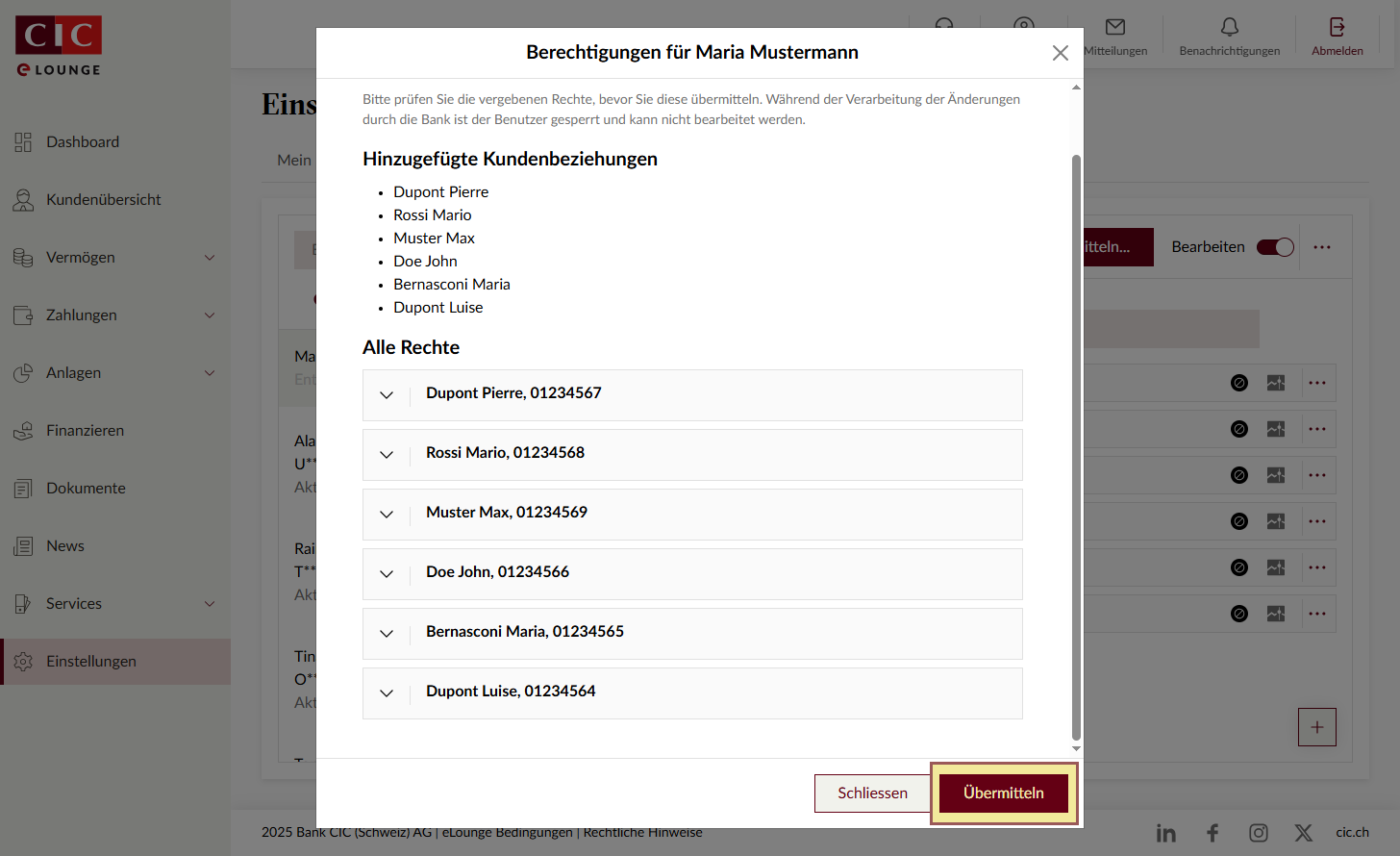
- Eine Übersicht zeigt Ihnen nun den neuen Benutzer inklusive zugewiesener Kundenbeziehungen und Berechtigungen. Klicken Sie auf «Übermitteln», um fortzufahren.
- Abschliessend wird Ihnen eine Zusammenfassung angezeigt. Um die Erstellung abzuschliessen, klicken Sie erneut auf «Übermitteln».
Die Benutzererstellung ist damit abgeschlossen. Die Zugangsdaten werden dem neuen Benutzer per Post an die angegebene Adresse zugestellt.
-
Kann ein Benutzer oder eine Kundenbeziehung deaktiviert oder gelöscht werden?
Benutzer deaktivieren:
Um einen Benutzer zu deaktivieren, gehen Sie wie folgt vor:- Wählen Sie den gewünschten Benutzer aus und klicken Sie auf «Bearbeiten».
- Öffnen Sie das Aktionen-Menü (⋮) und wählen Sie «Benutzer deaktivieren».
- Übermitteln Sie die Änderungen.
Nach wenigen Minuten ist der Benutzer deaktiviert und hat keinen Zugriff mehr auf die zugewiesenen Kundenbeziehungen.
Zugriff auf einzelne Kundenbeziehungen deaktivieren:
Alternativ können Sie auch nur den Zugriff auf bestimmte Kundenbeziehungen entziehen:- Öffnen Sie das Aktionen-Menü (⋮) neben der entsprechenden Kundenbeziehung.
- Wählen Sie «Deaktivieren».
- Übermitteln Sie die Änderungen.
Nach wenigen Minuten hat der Benutzer keinen Zugriff mehr auf entsprechende Kundenbeziehung.
Benutzer löschen:
Um einen Benutzer vollständig aus eLounge zu entfernen:- Wählen Sie den gewünschten Benutzer aus und klicken Sie auf «Bearbeiten».
- Öffnen Sie das Aktionen-Menü (⋮) und wählen Sie «Benutzer löschen».
- Übermitteln Sie die Änderungen.
Der Benutzer wird daraufhin gelöscht und kann sich nicht mehr bei eLounge anmelden.
-
Wie gebe ich einem Benutzer Zugriff auf weitere Kundenbeziehungen?
- Wählen Sie den Benutzer aus, dessen Zugriffsrechte Sie anpassen möchten, und klicken Sie auf «Bearbeiten».
- Öffnen Sie das Aktionen-Menü (⋮) und wählen Sie «Kundenbeziehung hinzufügen».
- Fügen Sie die gewünschten Kundenbeziehungen hinzu und vergeben Sie die entsprechenden Rechte.
- Klicken Sie auf «Übermitteln», um die Änderungen zu speichern.
Im anschliessenden Fenster können Sie die vergebenen Rechte im Detail überprüfen. Wenn alles korrekt ist, bestätigen Sie die Änderungen mit einem Klick auf «Übermitteln». Die neuen Zugriffsrechte werden innerhalb weniger Minuten aktiv.
-
Wie kann ich einem Benutzer oder eine Kundenbeziehung wieder aktivieren?
Benutzer oder Kundenbeziehungen wieder aktivieren:
- Um einen deaktivierten Benutzer wieder zu aktivieren, wählen Sie im Aktionen-Menü «Benutzer aktivieren» und übermitteln Sie die Änderungen.
- Deaktivierte Kundenbeziehungen können ebenfalls auf Ebene der jeweiligen Beziehung über den Menüpunkt «Aktivieren» wieder freigeschaltet werden.
FAQ Einstellungen & Services
-
Wie kann man die Abmeldezeit bei Inaktivität in der eLounge anpassen?
Um die Abmeldezeit bei Inaktivität in der eLounge anzupassen gehen Sie wie folgt vor:
- Klicken Sie auf «Einstellungen»
- Unter Sicherheit: Automatische Abmeldung können Sie das für Sie passende Zeitlimit (15 Minuten / 30 Minuten / 45 Minuten oder 60 Minuten) auswählen.
- Klicken Sie auf «Speichern»
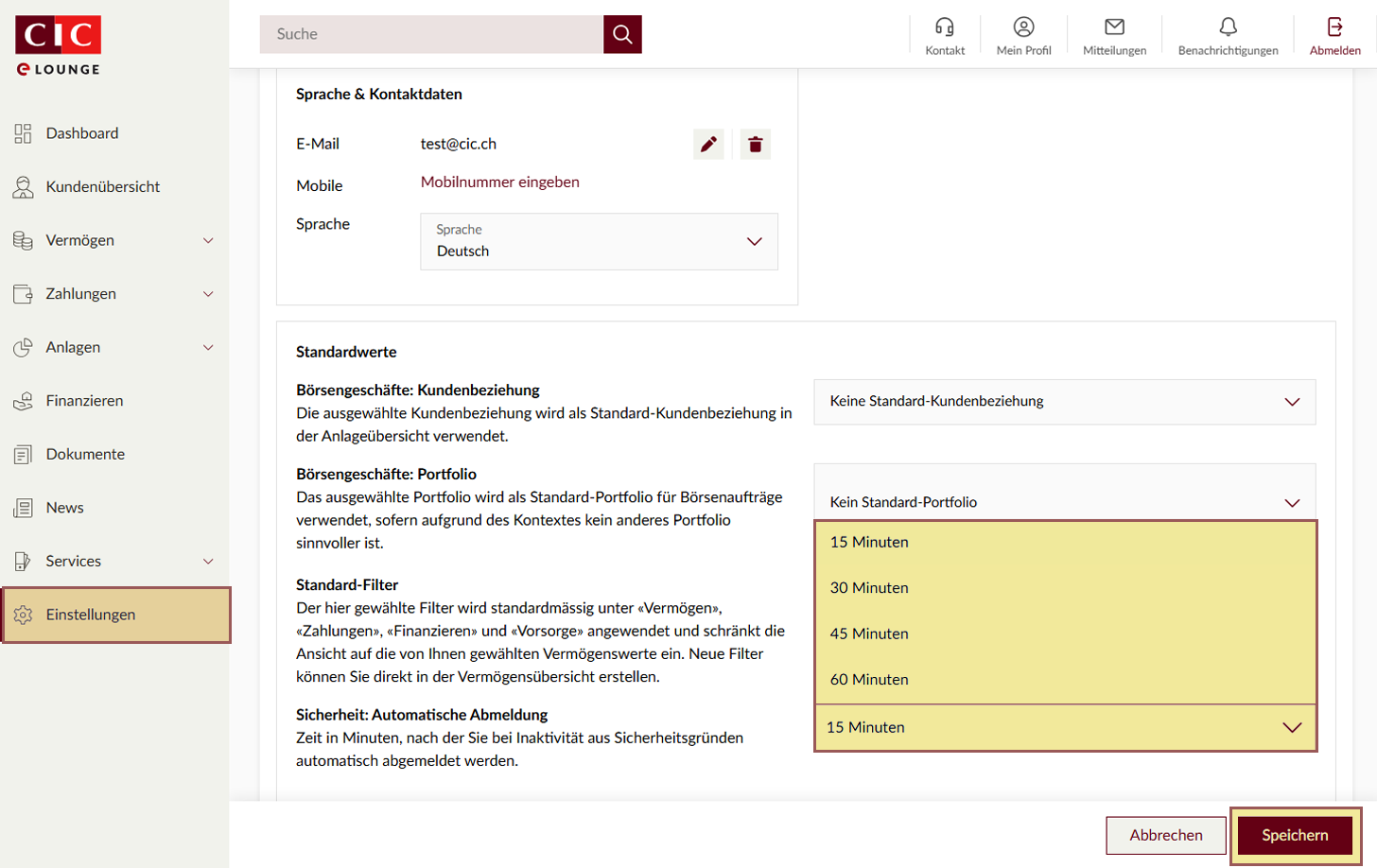
Das Maximum ist auf 60 Minuten begrenzt. Als Standardwert ist 15 Minuten voreingestellt, d.h. nach 15 Minuten Inaktivität in der eLounge werden Sie aus Sicherheitsgründen automatisch abgemeldet.
-
Wie kann ich ein Excel eines Portfolios exportieren?
- Wählen Sie das gewünschte Portfolio aus
- Öffnen Sie das Aktionen-Menü (⋮) und wählen Sie «Portfolio exportieren (Excel)» aus
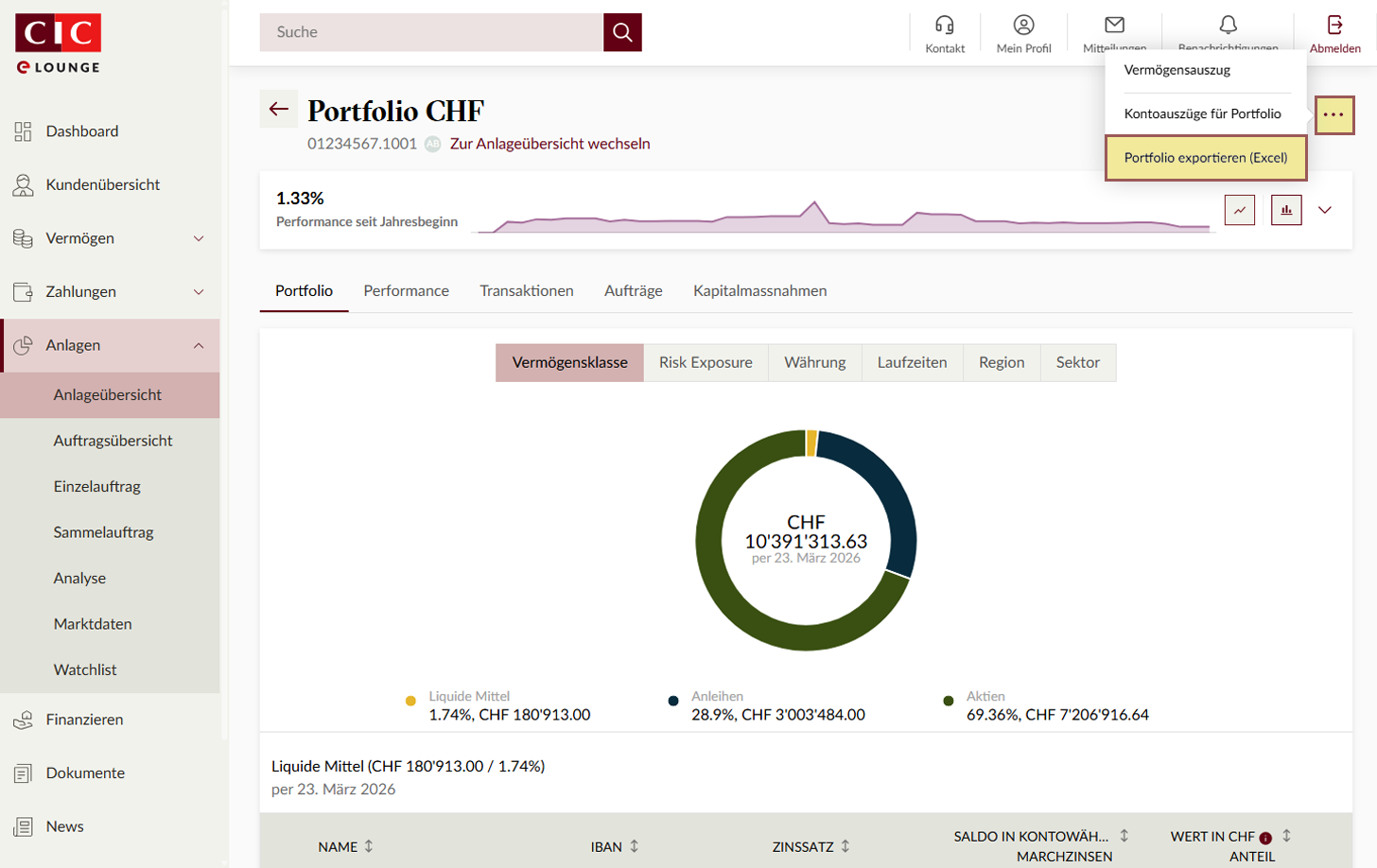
- Alternativ öffnen Sie in der «Anlageübersicht» auf dem gewünschten Portfolio das Aktionen-Menü (⋮) und wählen «Portfolio exportieren (Excel)» aus
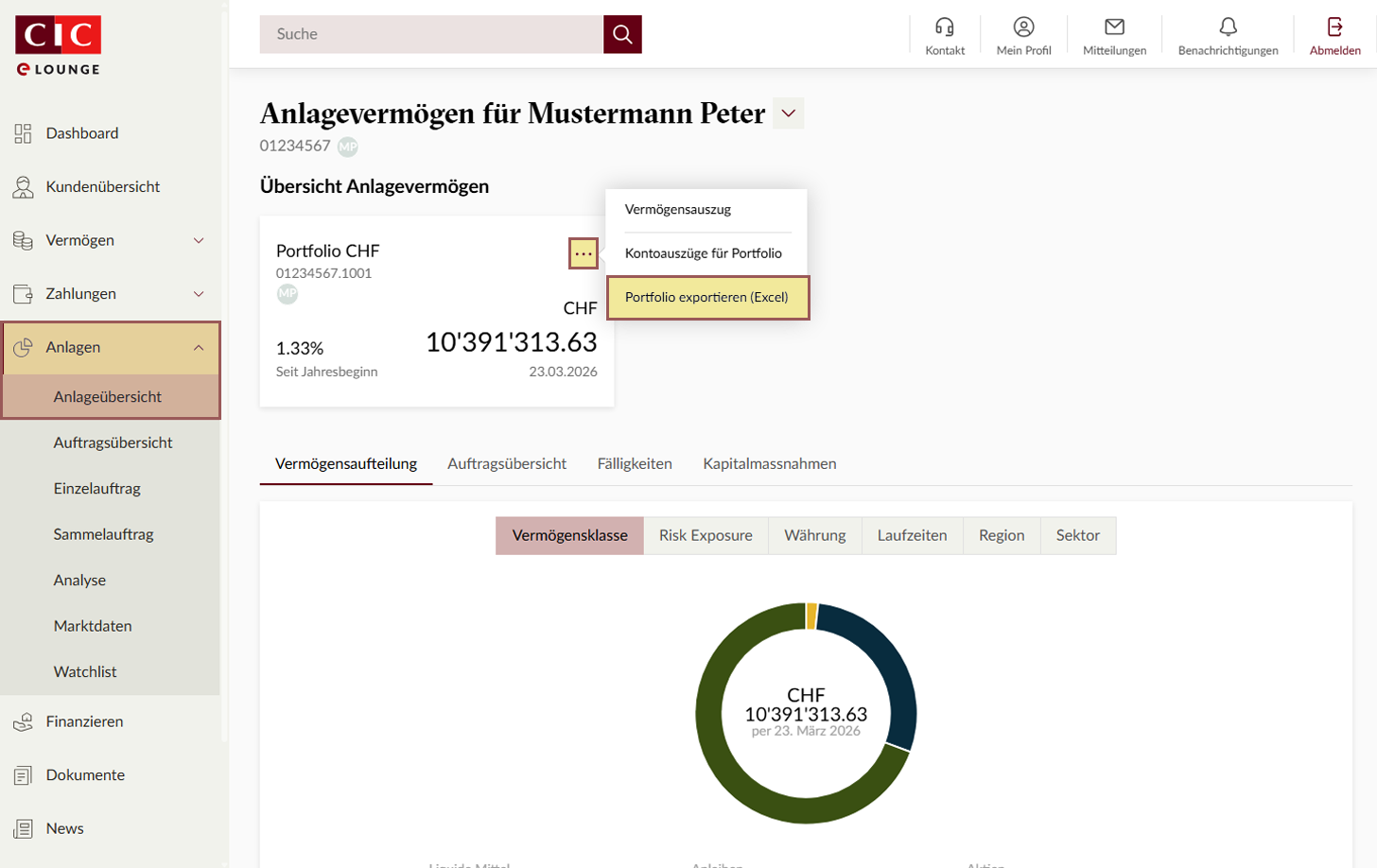
- Das Excel steht unter den Downloads zur Verfügung und kann nun geöffnet und abgespeichert werden.
-
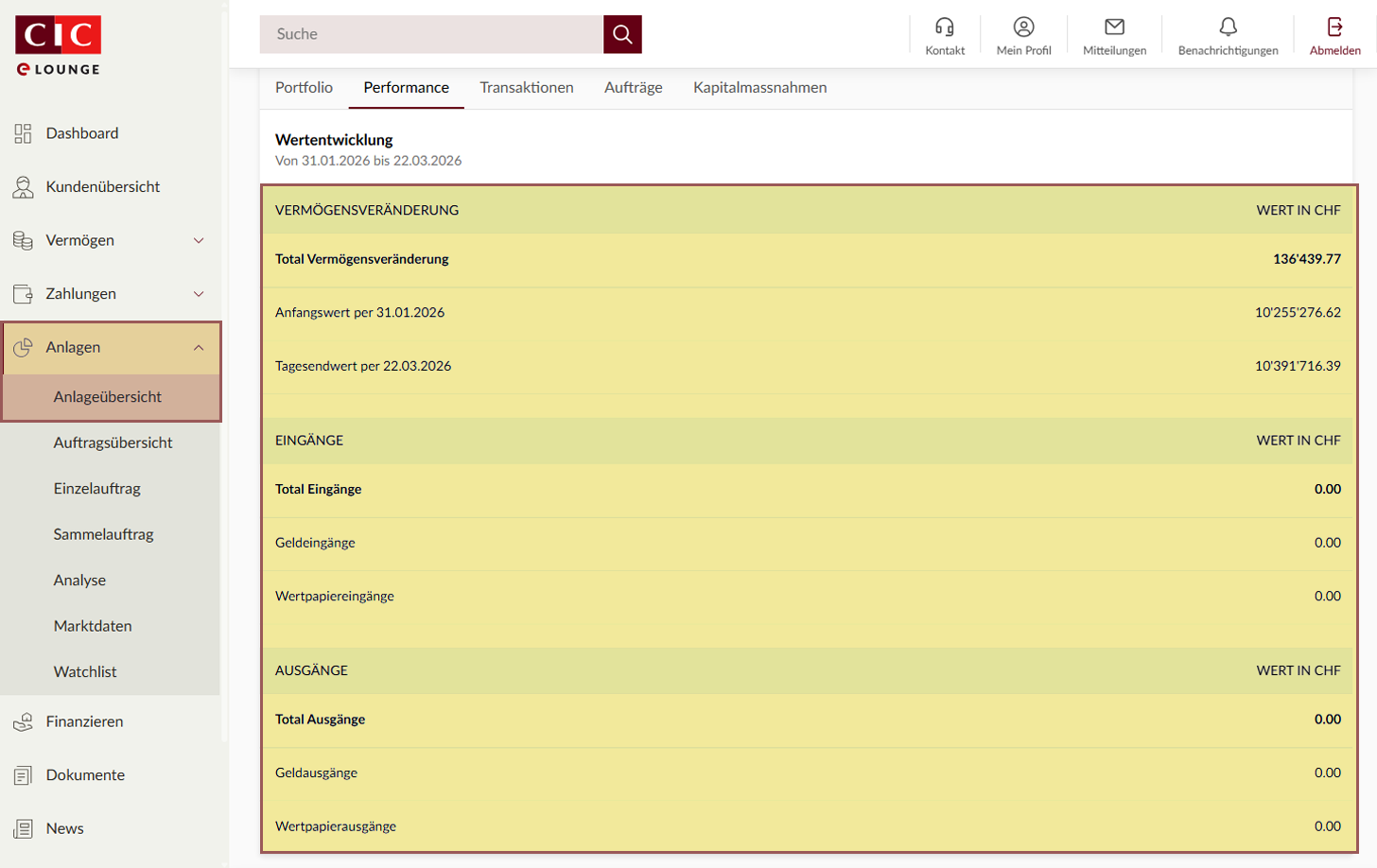
Was wird unter der neuen Performanceansicht angezeigt?
Innerhalb der Performancebewertung eines Portfolios werden neu im unteren Teil zusätzliche Werte wie z.B. Geldein- / ausgänge und Wertpapiertransfers angezeigt.